

Как оплатить Яндекс кошелек через Сбербанк Онлайн: способы пополнения
Для того чтобы оплатить кошелек Яндекс.Деньги через сервис Сбербанк Онлайн, потребуется войти в личный кабинет. Для этого необходимо ввести логин и пароль. Получить их можно в терминале любого отделения банка или у сотрудников компании.
Перекинуть необходимую сумму на баланс кошелька можно через приложение для смартфонов и планшетов (если программа не установлена, скачайте ее в магазине и инсталлируйте). Далее:
Терминалы есть в каждом отделении Сбербанка и во многих крупных торговых центрах, поэтому с поиском устройства самообслуживания проблем не возникнет. Для пополнения баланса виртуального кошелька:
Для того чтобы оплатить кошелек Яндекс.Деньги через сервис Сбербанк Онлайн, потребуется войти в личный кабинет. Для этого необходимо ввести логин и пароль. Получить их можно в терминале любого отделения банка или у сотрудников компании.
Перекинуть необходимую сумму на баланс кошелька можно через приложение для смартфонов и планшетов (если программа не установлена, скачайте ее в магазине и инсталлируйте). Далее:
Терминалы есть в каждом отделении Сбербанка и во многих крупных торговых центрах, поэтому с поиском устройства самообслуживания проблем не возникнет. Для пополнения баланса виртуального кошелька:
Сделать это стало возможно как через терминал, так и сидя дома у личного компьютера. Пользоваться сервисом очень удобно, главное иметь доступ в свой личный кабинет.
Система начала функционировать задолго до появления мобильных телефонов, а с их появлением сразу же начала сотрудничать со Сбербанком.
Стоит отметить: отличительной чертой Сбербанка можно назвать то, что в этой услуге нет комиссионного сбора, обычно собираемого за пересылку денег.
Как уже было написано в начале, для осуществления операции трансфера нужно зарегистрироваться в сервисе Сбербанк онлайн. Это можно сделать двумя способами: используя терминалы или через сайт в Интернет.
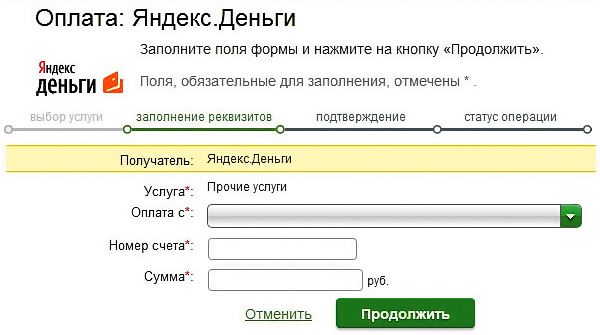
Обратите внимание: в случаях пополнения через терминал и на сайте банка комиссии не будет, не думайте, что это халява. Просто данный сервис конкурирует с такими монстрами как Евросеть и подобным локальным системами.
Примите к сведению: для того, чтобы трансфер был осуществлен, помните о двух вещах. Сумма разового и суточного перевода может быть ограничена системой в зависимости от вашего статуса в ней. И, самое важное, пополняемый кошелек должен быть активным.
Обзор ЮKassa (): условия, тарифы, как подключить и пользоваться
- Открыть на сайт какого-либо обменника, например x-pay.
- Из левого столбца «Отдаю» выбрать сервис, с которого будут списываться денежные средства (сейчас это – Сбербанк онлайн).
- В правом столбце «Получаю» указать Bitcoin – именно в его пользу делается перечисление.
- В верхней строке указать ту сумму криптовалюты, которую вы желаете получить.
- Нажать на кнопку «Перейти к оплате».
- Заполнить параметры платежа: ФИО отправителя, реквизиты банковской карты, адрес электронной почты, адрес Биткоин кошелька.
- Поставить галочки напротив «Согласие на обработку персональных данных» и «Я не робот».
- Подтвердить оплату.
Для оплаты других платежей, выберите нужный раздел и следуйте вышеописанной инструкции. Чтобы ваша операция была осуществлена и прошла успешно, вам надо знать реквизиты организации или лицевой счёт для оплаты.
Что такое ЮKassa
Тарифы премиум-уровня доступны, если оборот по ЮKassa составляет более 1 000 000 рублей в месяц. При обороте от 5 000 000 рублей в месяц ставки рассчитываются индивидуально.
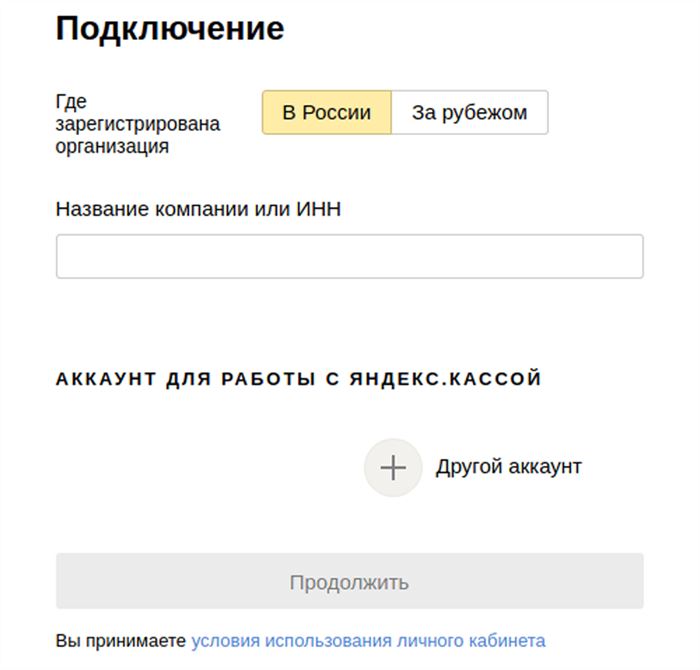
После отправки заявки вам откроется доступ в личный кабинет. Здесь вам нужно будет заполнить основную информацию о вашем бизнесе и сайте, и приложить сканы регистрационных и учредительных документов:
- Адрес сайта (если есть), основные виды деятельности, информацию о лицензиях, бенефициарных владельцах и выгодоприобретателях
- Контактную информацию руководителя или его представителя, а также контактных лиц по финансовым и техническим вопросам (если есть)
- Реквизиты расчетного счета
- Паспортные данные руководителя или его представителя
- Сканы паспорта руководителя или его представителя, лицензий (если есть). Если заявку заполняет представитель, также понадобится скан доверенности
К одному аккаунту Кассы можно подключить сразу несколько интернет-магазинов — достаточно оставить заявку у менеджера и предоставить сведения о дополнительных магазинах.
HTML-код. Его можно создать с вашими настройками в личном кабинете, после чего добавить на сайт. Этот способ — самый простой, но не поддерживает многих функций кассы (например, автоплатежей или привязки карты)
Платежный модуль для CMS — полностью готовый модуль, который можно встроить в сайт, работающий на одном из популярных CMS. Найти модуль для вашего движка и подробную инструкцию по подключению вы можете также в личном кабинете
API, с помощью которого можно настроить платежный модуль под себя. Подойдет тем, кто использует самописные или малопопулярные CMS, или тем, кого не устраивают стандартные решения. Этот способ не рекомендуется тем, у кого нет штатного веб-разработчика
SDK для мобильных приложений. Доступны версии для iOS и Android. Получить SDK и инструкцию по установке также можете в личном кабинете
Чтобы отправлять платежные данные в ОФД и налоговую службу, необходимо подключить личный кабинет к онлайн-кассе. Для этого нужно дополнительно настроить личный кабинет — добавить информацию о кассе и разрешить отправку данных для чеков.
Как оплатить покупку через Сбербанк Онлайн
15 ноября 2018 года компания Яндекс.Деньги сообщила, что в Яндекс.Кассе появился очередной способ приёма платежей — через WeChat Pay. По информации компании, данная возможность пригодится торговым точкам, которые работают с китайскими туристами или намерены делать это в будущем.
Как оплатить покупки или услуги через Сбербанк Онлайн

Теперь выберем оператора сотовой связи, который обслуживает номер телефона, что вы будете оплачивать. В случае, если вы не знаете название оператора, нажимайте на надпись «Оплата любых мобильных телефонов».

Выполнив все указания, вы перейдёте на новую страницу, где сможете проверить все данные перед подтверждением выполнения операции. После того как вы проверите все данные, нажмите кнопку «Подтвердить».

После нажатия кнопки «Подтвердить» вы перейдёте на страницу «Статус операции», где узнаете о том, что операция прошла успешно и сможете распечатать чек.
Для оплаты других платежей, выберите нужный раздел и следуйте вышеописанной инструкции. Чтобы ваша операция была осуществлена и прошла успешно, вам надо знать реквизиты организации или лицевой счёт для оплаты.
Если вы не смогли найти свою услугу в списках, то можно воспользоваться поиском. Введя в строку поиска название, категорию услуги, а также ИНН или расчётный счёт организации и нажав кнопку «Найти», вы быстро найдёте то, что нужно вам.

Мы надеемся, что вам стали понятны самые распространённые функции виртуального банка, это поможет сэкономить вам время. Походы в банк теперь не так важны, ведь всё необходимое вы можете сделать благодаря онлайн сервису.
Как оплатить Яндекс кошелек через Сбербанк Онлайн: способы пополнения | Сбербанк |
Клиенты Сбербанка могут отправлять денежные переводы с телефона, с помощью SMS-команд. Эта схема придёт вам на помощь, если перевод с карты на Яндекс.Деньги через приложение Сбербанка временно не доступен. Чтобы воспользоваться этим вариантом, сначала нужно:
Сервис по подбору способов онлайн-оплаты для бизнеса
Как оплатить лицевой счет через Сбербанк Онлайн: пошаговая инструкция оплаты в приложении
Платежный модуль для CMS — полностью готовый модуль, который можно встроить в сайт, работающий на одном из популярных CMS. Найти модуль для вашего движка и подробную инструкцию по подключению вы можете также в личном кабинете


