


Как и на телефоне, тёмная тема оформления Яндекс.Браузера на компьютере окрашивает только некоторые элемента интерфейса, но не все.

Как установить Сбербанк-Онлайн на компьютер или на гаджет — инструкция
Систематически проверяйте компьютер на наличие вирусов и вредоносного программного обеспечения, так как такие файлы вполне могут «угнать» ваш пароль от Сбербанк Онлайн. Впрочем, система защиты сервиса достаточно высока, и, имея один пароль, в нее не войти.

Чтобы произвести восстановление пароля воспользуйтесь соответствующей формой. Я выделил ее красным цветом. Перейдите в эту форму. Теперь вам остается лишь ввести логин.

После того как вы введете свой логин от личного кабинета нажмите кнопку «продолжить». Далее вы попадете в следующий раздел. Здесь вам придет смс сообщение с подтверждением смены пароля. Просто продолжайте следовать инструкции и вам придет новый пароль.
В ере есть тёмная тема: как включить её на компьютере и телефоне
- На любом банкомате сбербанка есть функция подключения этой услуги.
- Вставляем карточку, вводим пин код и выбираем «подключить Сбербанк Онлайн и Мобильный банк».
- Далее нам нужно выбрать «получить логин и пароль» и «получить список одноразовых паролей».
- Данные для входа в личный кабинет Сбербанка Онлайн будут напечатаны на верхней части чека. Сохраните его.
- С этого момента можно пользоваться своим Сбербанком Онлайн. Активация аккаунта происходит после отправки СМС с текстом «СПРАВКА» на номер 900.
Запустив Сбербанк онлайн на ПК после окончания регистрации, вы получите доступ к личному кабинету, откуда и будете осуществлять работу со средствами.
Как сделать черную тему в Яндекс поисковике на ПК и телефоне
Яндекс-браузер подготовил для своих пользователей темную тему. Чтобы испытать ее, можно зайти в настройки. Если она придется по душе пользователю, то можно оставить ее навсегда.

После обновления браузера, многих пользователей стал интересовать вопрос, как установить ее на Яндекс. По умолчанию темы отображаются в светлых тонах. Чтобы ее поменять нужно выполнить следующие условия:
Стоит отметить и то, что если была выбрана темная тема, и хочется, чтобы браузер автоматически подбирал гармонирующий с ней фон, то необходимо подключить опцию «использовать предпочитаемый цвет».
Создать ярлык сбербанка на рабочем столе; 4apple; взгляд на Apple глазами Гика
Чтобы удалить black theme и вернуть назад светлый тон, необходимо проделать те же действия, только выбирать теперь нужно светлый тон.
Как установить Сбербанк Онлайн на гаджет
Для его установки необходимо лишь загрузить его с соответствующих магазинов приложений. Важно использовать только официальные магазины AppStore или Google Play для установки приложения на Apple и Android-гаджеты соответственно.
Интерфейс в программном обеспечении для гаджетов также предельно прост и интуитивно понятен. И если вы уже успели разобраться в управлении банкингом на сайте, с приложением у вас наверняка не возникнет никаких дополнительных сложностей.
В этой заметке я решил сделать подробную инструкцию-ответ, так как этот вопрос может возникнуть и у других начинающих пользователей ПК.
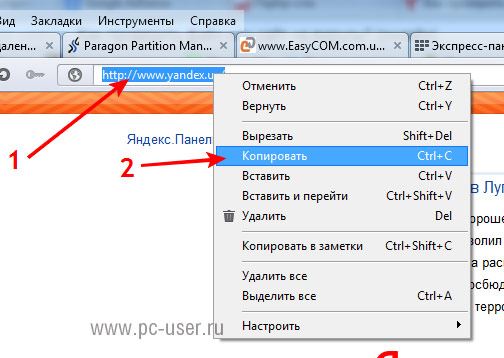
Необходимо выделить мышкой адрес сайта в адресной строке браузера, нажать правую кнопку мыши и скопировать адрес сайта, либо просто нажать ctrl+c после выделения адреса:
В новом окне в поле "Укажите расположение объекта" вставляем адрес сайта. Для этого в этом поле жмем правую кнопку мыши и выбираем пункт "Вставить" либо жмем комбинацию клавиш ctrl+v.


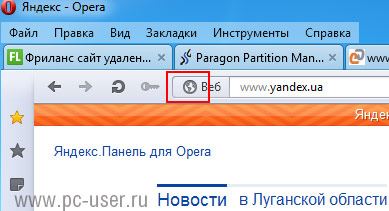
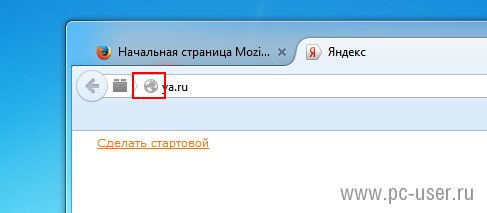
Нажмите на значок возле адреса сайта и, удерживая левую кнопку мыши, перетащите его на рабочий стол, далее отпустите левую кнопку мыши:

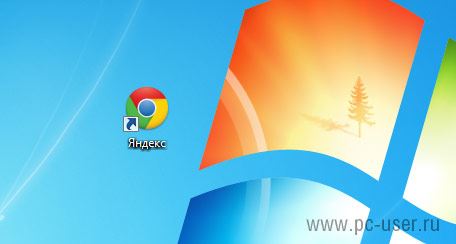
Так вот, в данной статье хотелось бы поговорить о том, как создать ярлык сайта на рабочем столе двумя простыми способами, буквально в два – три клика мышки. Давайте разбираться.
СберБанк Онлайн — взломанная версия делаем много денег |
- Зайдите на сайт sberbank.ru – официальный ресурс учреждения.
- Найдите блок «Сбербанк Онлайн», расположенный в правой верхней части главной страницы.
- Нажмите на кнопку «Регистрация» в найденном блочном элементе.
- На открывшейся странице повторно нажмите «Зарегистрироваться».
- Введите номер вашей карты (основной).
- Нажмите на кнопку «Продолжить».
- Укажите номер вашего телефона и нажмите на кнопку для отправки кода подтверждения в SMS.
- Введите код из сообщения в соответствующее окно.
- Придумайте логин и пароль для использования сервиса, и введите их в соответствующие поля формы регистрации.
- Завершите процедуру регистрации.
Как и на телефоне, тёмная тема оформления Яндекс.Браузера на компьютере окрашивает только некоторые элемента интерфейса, но не все.
Возможности приложения на ПК
Яндекс-браузер подготовил для своих пользователей темную тему. Чтобы испытать ее, можно зайти в настройки. Если она придется по душе пользователю, то можно оставить ее навсегда.
Преимущества и недостатки
После обновления браузера, многих пользователей стал интересовать вопрос, как установить ее на Яндекс. По умолчанию темы отображаются в светлых тонах. Чтобы ее поменять нужно выполнить следующие условия:
Содержание:


