

Как подключить Сбербанк Онлайн
Управление счетом через мобильный номер обеспечивается отсылкой на номер 900 смс, или цифровых команд. Каждая из них обозначает процедуру, которую надо провести клиенту. Перечень команд управления счетом находится на сайте банка.
Клиенту-держателю нескольких карт при подключении через мобильный телефон, нужно со словом «пароль» отправить последние четыре цифры карты, которую планируется подключить.
Вход можно осуществлять автоматически после запоминания логина и долговременного пароля браузером. Каждый раз при входе в личный кабинет через интернет, на номер клиента, привязанный к карте, отсылается одноразовый пароль, дающий доступ к личному кабинету.
Важным пунктом является внесение номера телефона в базу данных банка, пока номер не внесут в неё, никаких операций с помощью номера не провести. Единственное исключение банкомат, для него необходим только пин-код.
Как Подключить Терминал Сбербанк к Компьютеру
- посмотрите в договор, который вы получили при оформлении банковской карты. Если напротив услуги Мобильный банк стоит «галочка», значит данная услуга была подключена к вашей карте автоматически;
- вспомните, приходят ли на ваш мобильный телефон СМС-сообщения после совершения какой-либо операции по карте (снятие наличных, оплата картой в магазине, поступление денежных средств на карту и т.д.);
- обратитесь к специалисту Сбербанка в ближайшем отделении с просьбой проверить статус подключения услуги Мобильный банк. Для подобной консультации может понадобиться документ, удостоверяющий вашу личность.
Использование электронного личного кабинета несет в себе множество плюсов и экономит значительное количество времени. Некоторые операции, осуществимые с его помощью:
Автономное решение
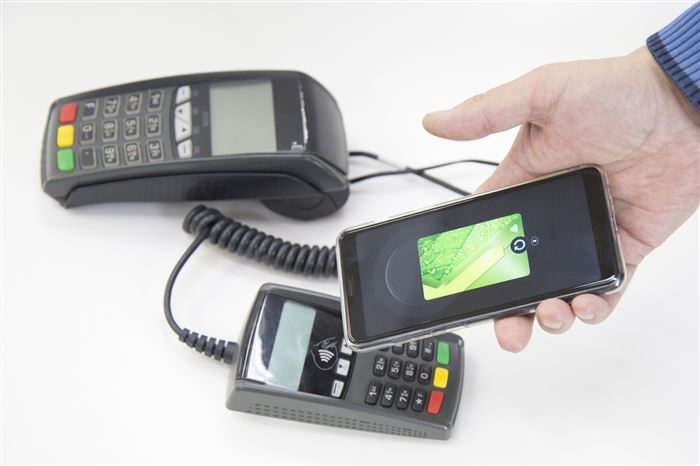
Автономный стационарный POS-терминал с выносной клавиатурой
Такой вариант подключения предпочитают магазины с небольшой проходимостью. Другими словами, если на кассе бывает очередь, то уже стоит призадуматься, что использовать — интегрированный вариант или автономный.
- Проблемы и неполадки в одном устройстве не влияют на другое. Не работает касса — терминал продолжает работать в штатном режиме и наоборот. Про проблемы с интернет соединением или электричество я не говорю, тут и так понятно, что если не будет ни того ни другого, то неполадки будут у всех устройств;
- Можно использовать переносной терминал с аккумулятором. Такие устройства имеют компактные размеры и, в случае необходимости, терминал легко взять с собой на выезд к клиенту;
- Разные варианты подключения к интернету: проводное (Ethernet), SIM-карта (GPRS и/или 3G), WiFi;
- Терминал можно установить на удобную поворотную подставку (кронштейн). В этом случае можно обойтись без выносной клавиатуры.
- При оплате картой требуется дважды вводить сумму — сначала в кассе, затем в терминале. Опять же, если нет очередей, то лишние 10 секунд, потраченные на ввод суммы в терминале, погоды не сделают;
- Необходимо заранее позаботиться о подключении терминала к интернету, будь то проводной интернет (Ethernet) через роутер (нужен кабель с нестандартной распиновкой) или GPRS/3G (сим-карта приобретается отдельно), в зависимости от условий использования;
- Нужно периодически менять термобумагу в POS-терминале. Процесс совсем несложный и не очень затратный, но тем не менее. Мы рекомендуем заранее запастись десятком рулонов термобумаги, т.к. она имеет свойство заканчиваться «в самый неподходящий момент»;
- Автономные терминалы стоят дороже, при этом переносные устройства дороже стационарных.
Как подключить терминал к кассе | TEHPOS—Blog
- В-первую очередь это удобство. Выбрали в кассе вариант «Оплата банковской картой» и терминал уже готов считать данные с карты клиента. Каких-то дополнительных действий со стороны кассира не требуется;
- Часто для подключения достаточно одного кабеля — USB или RS232 (COM). Дополнительное питание также зачастую не требуется, достаточно питания от кассы;
- Терминал можно установить на удобную поворотную подставку (кронштейн);
- Не нужно менять термобумагу в терминале;
- Интегрированные POS-терминалы зачастую стоят дешевле.
Также они могут выбрать экономный тариф, по условиям которого с пользователя будет удерживаться от 3руб. до 15руб. только за каждую совершенную операцию.
Подключение платежного терминала к Эвотор | Компания; ИНТЕЛИС.
Откроется окно, где необходимо зарегистрироваться, и затем Ваc переведет на страницу Создание СберБизнес ID, где необходимо ввести Ваш номер телефона, который будет Вашим логином в интернет банке (рис.2).
Подключение метода оплаты Сбербанк-Эквайринг
Первое, что необходимо сделать, это отправить заявку на подключение в Сбербанк эквайринг, заключить договор и зарегистрироваться. Перейдите на сайт https://www.sberbank.ru/help/business/sbbol/100074 и нажмите на кнопку "Интернет-банк СберБизнес" (рис.1)
Рисунок 1.
Откроется окно, где необходимо зарегистрироваться, и затем Ваc переведет на страницу Создание СберБизнес ID, где необходимо ввести Ваш номер телефона, который будет Вашим логином в интернет банке (рис.2).
Рисунок 2.
Далее выполните все необходимые настройки, а именно оформите заявку, заполните заявление и отправьте данное заявление в банк согласно инструкции на стороне банка.
После чего с Вами связываются, Вы заключаете договор, обговариваете условия сотрудничества и предоставляются доступ в личный кабинет.
Далее, перейдем к настройкам на стороне магазина. В интернет-магазине, перейдите в панель администрирования, пункт меню "Настройки" — "Оплата" (рис.3).
Рисунок 3.
Далее нажмите "Добавить способ оплаты". Во всплывающем окне, введите название и выберите из выпадающего списка модуль "Сбербанк-Эквайринг" (рис.4)
Рисунок 4.
Заметка
Сначала будут высланы тестовые данные, после проведения тестовых настроек и тестового платежа, сбербанк вышлет боевые настройки.
Логин — это имя API для вашего мерчанта из системы Сбербизнес, вида merchant-api (где merchant — это имя мерчанта, выданное вам Сбербанком, см. ниже). Обратите внимание! Логин — это именно имя API, а не имя Оператора.
Передавать данные для чека — В случае, если Вам необходимо передавать фискальные данные в облачную кассу через Сбербанк — установите эту галочку.
Эквайринг в Сбербанке: тарифы для ИП и ООО, условия подключения, терминалы, отзывы
Менеджеру банка кроме заявления и списка карт потребуется паспорт клиента. После оформления, сотрудник может привязать номер к карте Сбербанка
Ранее активированный пинпад необходимо подключить к разъему USB на умной кассе Эвотор. После того, как на смарт-терминале появится окно, необходимо нажать в нем кнопку «Эквайринг Сбербанка».
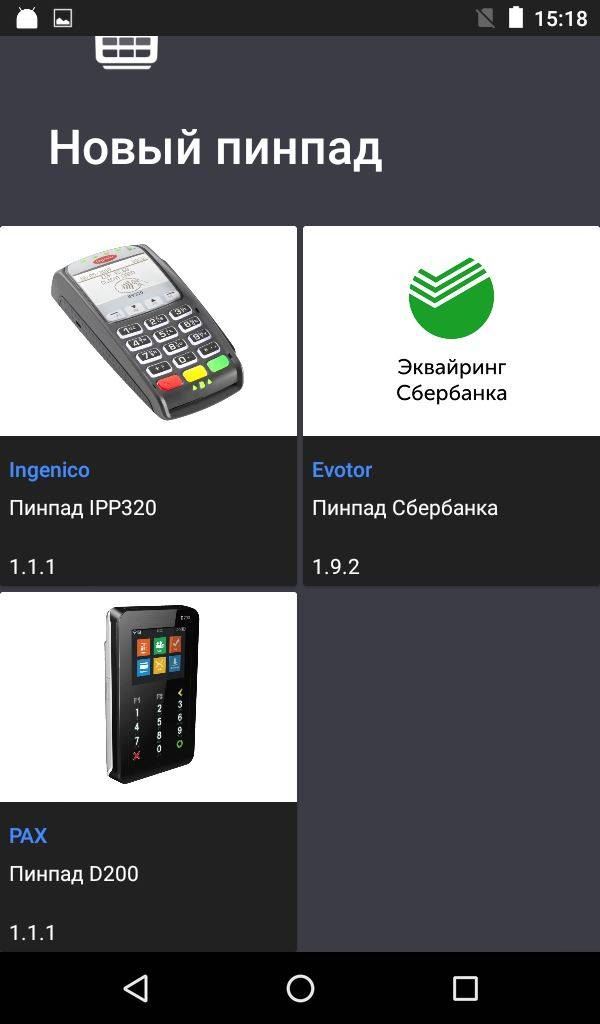
При этом необходимо выполнять действия, указанные в разделе 1 настоящей статьи. По завершению установки необходимо убедиться, что установленный драйвер выбран по умолчанию.
Похожие термины
Беспроводное подключение терминала к кассе. Применяется гораздо реже из-за особенностей подключения и ведения учета (не всем это подходит). Стоит отметить, что не все онлайн-кассы поддерживают данный тип подключения.


