

Как напечатать чек в Сбербанк Онлайн?
Подходите к оператору и говорите, что желаете распечатать квитанцию по платежу, который был проведен через интернет-банк. Сотрудник Сбербанка найдет эту информацию и выдаст нужный документ, напечатанный на бумаге.
Можно ли распечатать чек по старым операциям в банкомате?
Если нет доступа в личный кабинет или к мобильной программе, а принтер рядом отсутствует, можно найти банкомат и запросить чек в нем, для этого:
Особенно удобно хранить нужные квитанции на собственном телефоне. Поскольку «платежки» не сохраняются приложением автоматически, то сначала надо настроить разрешение на запись. Это делается во вкладке «История».
- зайти в приложение по коду или по скану собственного пальца;
- выбрать строку «История» на главной странице;
- из списка выбрать интересующий платеж и кликнуть на него;
- когда появится изображение, внизу будет строка «Сохранить чек»;
- появятся варианты действий – «Отправить по E-mail», «Отправить SMS», «Сохранить»;
- после нажатия на последнюю строку приложение запросит разрешение на доступ к файлам и документам на вашем смартфоне;
- нажимаете «Разрешить»;
- во время сохранения вы заметите, где будет храниться чек.
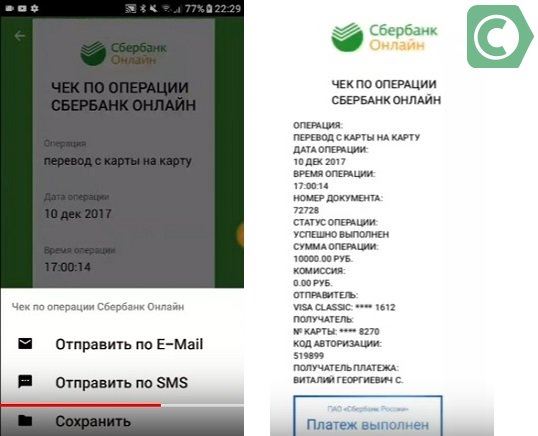
а) при просмотре чек онлайн можно его сохранить, б) просмотр сохраненной квитанции
Как распечатать квитанцию в Сбербанк Онлайн: как сохранить электронный чек, как найти платежку об оплате, можно ли посмотреть автоплатеж на терминале
Наши статьи рассказывают о типовых способах решения юридических вопросов, но каждый случай носит уникальный характер. Если вы хотите узнать, как решить именно Вашу проблему — просто позвоните, это быстро и бесплатно! просто кликните для звонка Оглавление:
Мобильное приложение «Сбербанк Онлайн»
Здесь собрано намного больше возможностей, ведь можно сделать распечатку не только последнего совершенного платежа или перевода, но и найти документ недельной и более давности, чтобы напечатать чек.
- Скачайте приложение на ваш гаджет;
- Авторизуйтесь с помощью логина и пароля;
- Найдите внизу страницы значок «История»;
- Перейдите по ссылке «Сбербанк Онлайн»;
- После обновления страницы на экране появятся последние совершенные операции. Если таковых слишком много и найти вручную нужную затруднительно, можно воспользоваться строкой поиска и ввести туда название платежа или же контакты лица, которому вы совершили перевод
- Откроется страница с реквизитами операции, датой и статусом. Внизу страницы найдите кнопку «Сохранить чек»;
- Системой будет скомпонован документ, который можно сохранить на телефон в виде картинки.
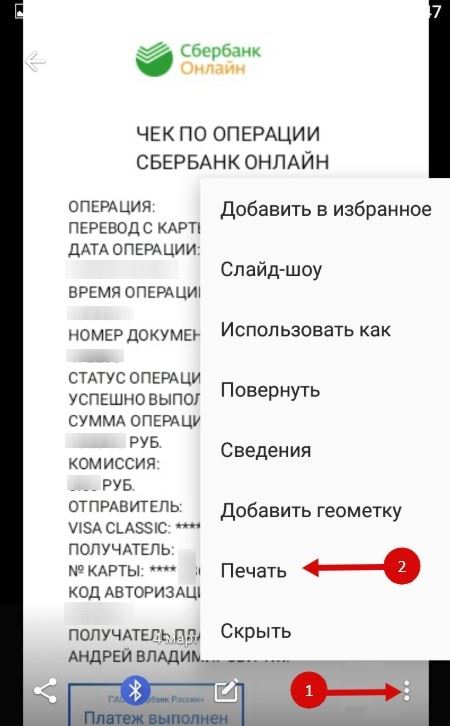
Чтобы распечатать фотографию, подключите телефон к компьютеру и скопируйте изображение на ПК. Отправьте рисунок на печать. Можно отправить фото на электронную почту и войти в нее абсолютно с любого компьютера с подключенным к нему принтером.к содержанию ↑
Как распечатать чек из Сбербанк Онлайн (квитанцию): дома, в банке
Важно! Банкомат выдает
квитанцию нового образца с идентификатором и паролем для пользования сервисом Сбербанка в интернете, если вход совершается впервые или логин и пароль изменяются, так что хранить его лучше от всех глаз подальше.
Терминал Сбербанк
- Через архив операций, если перевод осуществлялся через терминал или банкомат. Информация хранится в истории переводов.
- Через архив операций интернет-ресурса. В нем содержатся перечисления за длительный период времени.
- Резервную квитанцию в банке. Операцию выполняет операционист, поэтому нужно личное посещение отделения банка со всеми реквизитами.
- Через анализ данных архива. Делается запрос документа в банковском учреждении.
- С помощью получателя платежа. Способ актуальный и не затруднительный. Требуется всего лишь обращение к контрагенту с целью выдачи копии чека.
С 2017 года электронную версию чека можно получить через смс по номеру телефона, что позволяет не только просматривать сумму и количество приобретенного товара, но и информацию о продавце.
Виртуальный документ создается при соблюдении всех норм для платежных документов. Клиент его может сохранить и при желании распечатать. Квитанция будет действительна в случае утери бумажного варианта платежки.
По утверждению ФНС, электронный образец чека имеют равную силу с бумажной версией квитанции. Если клиенту нужен именно бумажный формат, он имеет право запрашивать именно такой образец чека.
Чтобы распечатать чек с телефона, его необходимо в приложении Сбербанка сохранить. Дальнейшие действия: через электронную почту отправить платежку или скинуть ее на компьютер. После чего отправить на печать.
Распечатать и получить квитанцию можно без труда, имея доступ к банкомату, ПК или интернету. Все эти методы позволяют получить дубликат квитанции, в случае ее утери.
Алгоритм действий для печати чека по операции в Сбербанк Онлайн. Доступные способы печати и особенности
- Пройти авторизацию на сайт банка.
- Войти в личный кабинет.
- На основной странице перейти в раздел “История выплат” и выделить интересующий чек.
- Распечатать можно любую ранее проведенную квитанцию. Для облегчения поиска указывается дата, наименование получателя и необходимые реквизиты.
- Платежку можно распечатать только при наличии статуса “Исполнено”.
- Нажав на электронный образец квитанции, в нижней части страницы станет активной кнопка “Распечатать”.
- После нажатия на кнопку, на экране появляется готовый печатный вариант квитанции. Действие можно выполнить только при подключенном принтере.
Евгений, вполне возможно, что это техническая ошибка в самой программе. Обновите ПО, если не помогает, то обратитесь в отделение или позвоните по номеру 900
Как распечатать справку об оплате через Сбербанк Онлайн с синей печатью
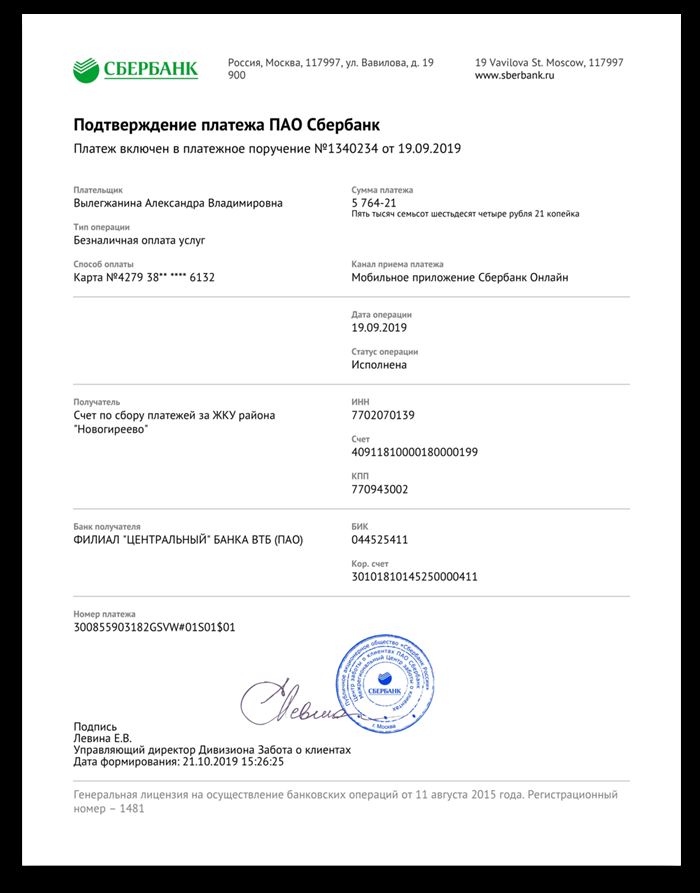
Теперь процесс получения нужного документа упрощен – вам достаточно иметь доступ к Личному кабинету и принтер, на котором вы распечатаете справку. Ваша последовательность действий в мобильном приложении будет выглядеть следующим образом:
Выше мы рассмотрели процесс действий при работе с мобильным устройством. Если же вы используете ПК, то надо выполнить другие действия:
- Проходим авторизацию в ЛК, вводим одноразовый код из смс,
- Выбираем раздел “История операций”,
- Нажимаете на название нужной операции и попадаете на страницу с его описанием,
- Пролистываете страницу вниз, там вы найдете кнопку “Печать справки”, нажмите на неё,
- Откроется страница печати, так вы сразу сможете вывести справку на свой принтер. Если у вас его нет, то отмените операцию и сделайте скриншот документа. Так вы сможете сохранить его на своем компьютере и потом распечатать в офисе или фотоотделе.
Как видите, напечатать чек в сервисе «Сбербанк Онлайн» не так уж и сложно, но если у вас возникли трудности, вы всегда можете воспользоваться услугами банкомата. Получение консультации возможно по бесплатному номеру 8-800-555-55-50.
Как распечатать чек через личный кабинет «Сбербанк Онлайн»?
- Найдите компьютер с выходом в Интернет, подключенный к принтеру, подготовьте ваши данные для входа в онлайн-банкинг (идентификатор и пароль);
- Зайдите на официальный сайт Сбербанка, в правом верхнем углу найдите ссылку «Вход в Сбербанк Онлайн» и нажмите на неё;
- Далее пройдите авторизацию и перейдите в ваш Личный кабинет;
- Совершите нужную вам операцию в разделе “Платежи”,
- После того, как вы подтвердите перевод\платеж, не закрывайте страничку! Пролистайте её до конца и найдите значок в виде принтера «Печать чека»;
- Далее система автоматически создаст документ и вам останется только нажать на кнопку «Печать».
- Закройте все лишние окна и нажмите «Выход».
Распечатать расходные документы по сделкам, совершенным с карты, можно в банкомате, через Сбербанк Онлайн или в офисе кредитной организации.
Содержание:
- Как напечатать чек в Сбербанк Онлайн?
- Как распечатать квитанцию в Сбербанк Онлайн: как сохранить электронный чек, как найти платежку об оплате, можно ли посмотреть автоплатеж на терминале
- Мобильное приложение «Сбербанк Онлайн»
- Как распечатать чек из Сбербанк Онлайн (квитанцию): дома, в банке
- Терминал Сбербанк
- Алгоритм действий для печати чека по операции в Сбербанк Онлайн. Доступные способы печати и особенности
- Как распечатать справку об оплате через Сбербанк Онлайн с синей печатью
- Как распечатать чек через личный кабинет «Сбербанк Онлайн»?

