

Как подключиться к Системе быстрых платежей в Сбербанке?
Чтобы перевести деньги через СБП, достаточно указать номер телефона получателя. Другие реквизиты — номер карты, договора или счета, ФИО получателя — вводить не надо.
Также через СБП можно расплатиться за товары и услуги — для этого надо лишь отсканировать QR-код продавца. Как это сделать и какие есть нюансы — расскажу ниже.
Переводы доступны любому человеку, у которого есть счет в банке — участнике СБП. О том, какие банки участвуют в СБП, расскажу ниже. Есть ли гражданство или налоговое резидентство у отправителя платежа — неважно.
В будущем в СБП появится возможность заплатить за госуслуги, перевести средства любой организации или компании, добавить автоматическую оплату.
| Тариф | 1 месяц | 3 месяца | 1 год |
|---|---|---|---|
| На переводы | 199 ₽ | 499 ₽ | 1 599 ₽ |
| На платежи (коммунальные, штрафы и др.) + переводы | 299 ₽ | 749 ₽ | 2 499 ₽ |
| Плюс 50 000 ₽ на переводы | 99 ₽ |
Как подключить Систему Быстрых Платежей в Сбербанке — пошаговая инструкция
После чего с Вами связываются, Вы заключаете договор, обговариваете условия сотрудничества и предоставляются доступ в личный кабинет.
Денежные переводы без комиссии с помощью СБП
Несмотря на практически идентичные процедуры перевода денег с карты и на карту Сбербанка, алгоритм действий в каждом случае имеет свои особенности.
Для осуществления денежных переводов с карты Сбербанка на другую карту без какой-либо комиссии, входим в приложение «Сбербанк Онлайн», находим вкладку «Платежи», в графе «Другие сервисы» выбираем опцию «Перевод по системе быстрых платежей».
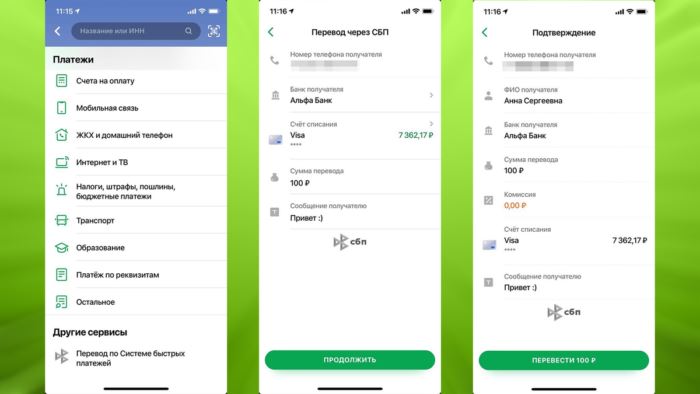
Также стоит отследить статус осуществленного перевода. Буквально через несколько секунд будет получено сообщение «Пополнение осуществлено», указан получатель и наименование банка, получившего деньги.
Как подключить и настроить NFC для оплаты картой Сбербанка
- Зайти в приложение «Сбербанк Онлайн»;
- Найти слева вверху иконку в виде человечка, это профиль пользователя;
- Нажать на эту иконку и войти в профиль пользователя;
- Найти следующую иконку в виде шестерёнки, расположенной вверху справа, это опция «Настройки»;
- Нажать на эту опцию и войти в «Настройки»;
- После этого откроется страница с различными сервисами;
- Ее необходимо будет пролистать до графы «Соглашения и договоры»;
- После этого останется войти в данный раздел и выбрать опцию «Система быстрых платежей».
Далее выполните все необходимые настройки, а именно оформите заявку, заполните заявление и отправьте данное заявление в банк согласно инструкции на стороне банка.
Особенности сервиса

Цель внедрения способа оплаты по графическому коду — упрощение процесса приема платежей для предпринимателей и возможность безналичного расчета в любой точке для покупателей.
- Совершить платеж по QR можно картой Сбербанка, в том числе и кредитной, любой платежной системы. Исключение составляют валютные, социальные и дополнительные карты, оформленные на третьих лиц.
- Собственник магазина имеет возможность в настройках кассы выбрать функцию «автономный терминал», чтобы осуществлять печать фискальных чеков параллельно с подключенным терминалом для приема карт.
- Для возврата оплаты по коду, необходимо обратиться на горячую линию по бесплатному номеру 8 (800) 350-01-23.
- При наличии нескольких торговых точек, есть возможность получить персональный код для каждого магазина или несколько кодов для одного.
Плати QR» от Сбербанка | СберИнфо
- Расположить персональный код на любом носителе (витрина, ценник, зона кассы, электронное табло).
- Покупатель открывает приложение Сбербанк Онлайн в смартфоне и наводит камеру на код. Считывание происходит автоматически.
- Производится оплата товара или услуги. Если предприниматель определил сумму заранее, то вводить ничего не нужно. Если нет — то ввести стоимость покупки и подтвердить действие.
- В приложении Бизнес Онлайн предпринимателя появляется уведомление о проведенной операции. Покупатель получает оповещение в мобильном приложении Сбербанк Онлайн.
В будущем в СБП появится возможность заплатить за госуслуги, перевести средства любой организации или компании, добавить автоматическую оплату.
Как подключить и настроить NFC для платежей картой Сбербанка
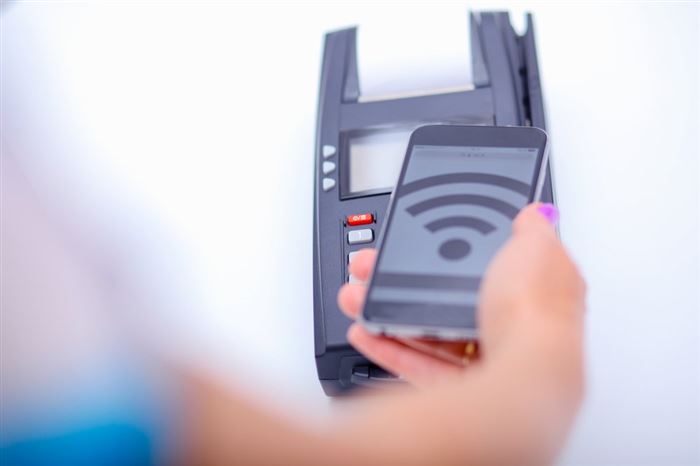
На iPhone
Для проведения бесконтактных платежей на Айфонах используется специальная система — Apple Pay. Она работает через технологию NFC и принимает от нее лучшие качества:
Какие iPhone поддерживают NFC
Apple Pay с технологией NFC разрешает владельцам проводить оплату в магазинах, метро, приложениях. На терминалах, которые принимают бесконтактную оплату, указывается специальный символ Apple Pay или NFC.
Для работы с бесконтактными платежами на устройстве Apple подключается Touch ID и авторизация в iCloud, в противном случае опция работать не будет.
Добавление карты в Wallet
- Открыть Wallet, выбрать пункт «Добавить карту».
- В верхней части программы нажать кнопку «Далее».
- Ввести реквизиты карточки с помощью камеры смартфона или вручную.
- Указать фамилию и имя с лицевой стороны карты, нажать кнопку «Далее».
- Ввести дату окончания срока действия пластика, код безопасности.
- Принять условия соглашения. Если не принять, воспользоваться сервисом не получится.
- На телефон поступит СМС-код, он вводится в приложении и нужен для проверки личности и идентификации абонента;
Подключение карты через «Сбербанк Онлайн»
На Android
Подключение карты Сбербанка к мобильному сервису Google Pay бесплатно и не требует временных затрат. Сервис надежен в плане безопасности: соединение NFC защищено, информация по картам и операциям не сохраняется в телефоне.
Для проведения платежей через NFC с телефона терминалы в магазинах должны принимать бесконтактную оплату, о чем сообщает значок на экране аппарата или специальные наклейки у кассы.
Подключение NFC
Для работы с бесконтактной оплатой владелец смартфона должен убедиться, что его устройство поддерживает технологию NFC. Для этого рекомендуется сделать следующее:
Не все производители помещают логотип NFC на телефон, но в настройках или инструкции эта технология должна быть указана, иначе бесконтактной оплатой пользоваться не получится.
Связь NFC оставляется включенной по умолчанию, чтобы не тратить время на включение или выключение сервиса. За аккумулятор или память устройства беспокоиться не придется: NFC не использует ресурсы смартфона.
Добавление карты в Google Pay
Подключение в «Сбербанк Онлайн»
В приложении банка пользователь может самостоятельно платить по счетам, управлять картами и делать покупки с помощью бесконтактного чипа. Как подключить NFC в «Сбербанк Онлайн»:
Как клиентам Сбербанка подключиться к системе быстрых платежей (СБП)?
Совершить оплату по QR может каждый пользователь приложения Сбербанк Онлайн. Скоро появится возможность принимать оплату и от клиентов других банков.
Следующее, что важно рассмотреть, — как переводить деньги по системе быстрых платежей. Для этого нужно следовать несложному алгоритму действий:
- Войти в интернет-банк или мобильное приложение финансового учреждения.
- Перейти в раздел «Платежи».
- Во вкладке «Другие сервисы» выбрать «Перевод по СБП».
- Указать вручную или выбрать из телефонной книги (если операция проводится со смартфона) мобильный номер получателя.
- Нажать кнопку «Продолжить».
- Выбрать финансовое учреждение, клиентом которого является получатель. Указать сумму денежного перевода. Выбрать счет, с которого нужно списать средства.
- Кликнуть на «Продолжить».
СБП не предоставляет информацию о том, услугами каких финансовых учреждений пользуется получатель и сколько счетов у него открыто.
Как подключить Сбербанк-Эквайринг
Также существует комиссия за перевод при сумме от 100 000 рублей в месяц – 0,5% от размера платежа, но не более 1500 рублей. Если клиент за месяц совершил переводы менее чем на 100 000 рублей, комиссия не взимается.
Содержание:


