

Ответы на популярные вопросы
Бесконтактные платежи на сумму менее 1000 рублей, 30 фунтов, 25 евро, 200-300 гривен и 50 долларов проходят без запроса ввода пароля.
Теперь вы знаете, что подключение и первоначальная настройка полезного НФС модуля осуществляется всего за несколько минут. Если у вас остались дополнительные вопросы — задавайте их в комментариях.

После этого можно отправляться по магазинам, совершать покупки. И оплачивать их, поднося мобильник на близкое расстояние к специальным считывающим устройствам, если они присутствуют в торговой точке. Быстро, безопасно и удобно.
Важный плюс этой технологии – нет необходимости подключаться к интернету! То есть, таким образом можно будет платить в местах, где связь отсутствует вообще. Или она очень плохого качества (например, в подвальных помещениях).
Идеальное решение многих проблем. Если бы иногда люди не сталкивались бы с неприятной ситуацией. А именно – не работает NFC на Honor, Huawei после очередного обновления фирменной оболочки EMUI. Что делать? Давайте рассмотрим решения этой проблемы.
Как настроить NFC для оплаты картой Сбербанка — как пользоваться NFC в телефоне для оплаты
- Телефон к считывающему устройству нужно подносить правильно. Желательно, чтобы расстояние до оборудования не превышало пары сантиметров. Сам датчик на смартфонах устанавливается в верхней части под задней крышкой устройства. Именно этим местом и нужно подносить мобилу к терминалу;
- При использовании чехлов из металла желательно снимать такую защиту. Так как металл способен препятствовать передаче сигнала;
- Перепроверить вводимый пароль или корректность срабатывания отпечатка пальца;
- Установленный терминал обязательно должен поддерживать нужную технологию. Такое оборудование есть еще не во всех магазинах. Это нужно понимать.
Помимо этого, SberPay позволяет снимать деньги с банкоматов без использования банковской карты. Для это также понадобится чип NFC в смартфоне. Подробнее об NFC Вы можете узнать в отдельной статье.
Вариант 2: Стандартные средства
1. На любом Андроид-устройстве, оборудованном NFC-чипом, может быть установлено приложение Android Pay. При этом на сегодняшний день данное ПО в Плей Маркете называется Google Pay и объединяет в себе куда больше функций, нежели просто бесконтактную оплату.
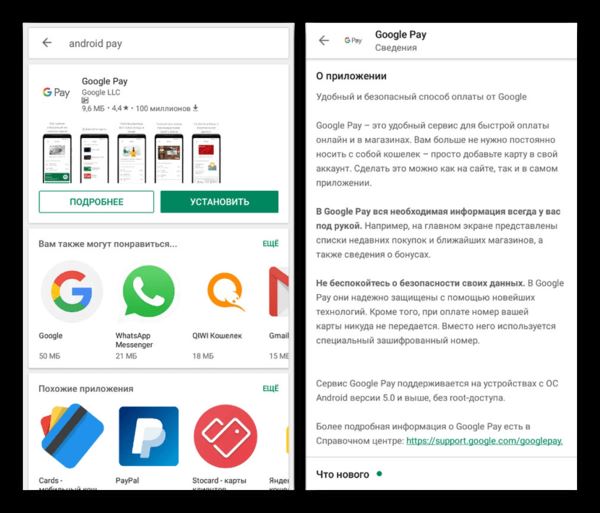
Для продолжения загрузите Google Pay из официального магазина и авторизуйтесь, используя учетную запись Гугл. Работать ПО будет на Андроид не ниже 5.0, однако в сети есть версии и для более ранних ОС.
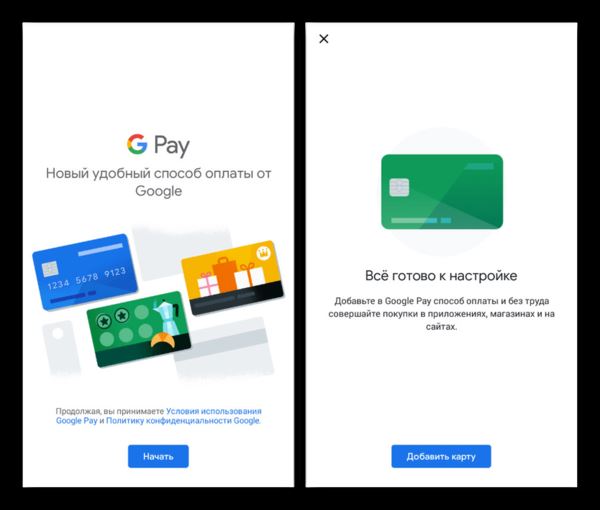
3. В представленные на странице поля введите номер карты и прочую информацию. Не забудьте произвести сохранение, после чего Google Pay будет готов к использованию.

1. Как и в случае с Google Pay, загрузив приложение Samsung Pay из Play Маркета, откройте его и произведите идентификацию удобным способом. В зависимости от модели девайса возможности могут быть ограничены.

2. На главной странице тапните по значку с изображением «+» и введите данные от карты Сбербанка. Здесь действуют общие ограничения, позволяя привязать один из вариантов: Visa и MasterCard.

3. После ввода реквизитов карты потребуется подтверждение. Для этого достаточно ввести код, отправленный на номер телефона, привязанный к карте. В целом, достаточно следовать стандартным рекомендациям Samsung Pay.
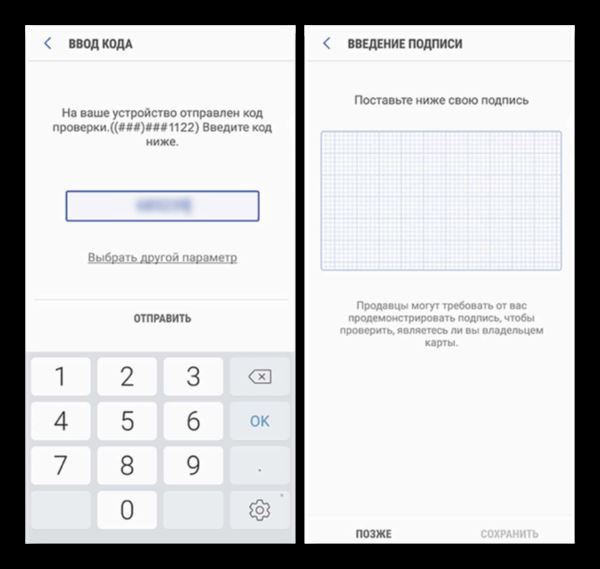
В результате на экране появится уведомление об успешной привязке карты. С последующим использованием приложения вряд ли возникнут проблемы.
Как настроить NFC для бесконтактной оплаты на смартфонах Huawei (Honor)
1. Загрузите упомянутое приложение с официальной страницы, откройте и произведите авторизацию. Детальнее процесс был нами рассмотрен в следующей инструкции.
Как привязать карту Сбербанка в Google Pay / Samsung Pay
В Сбербанк Онлайн найдите пункт «Подключить на Айфон», добавьте карточку в «Wallet» в гаджете. При выборе этого способа не требуется указание данных платежного средства и дополнительного подтверждения через СМС.
- Убедитесь, что мобильный банк подключен. В случае отсутствия услуги, произведите активацию через ближайший банкомат.
- Выберите на мобильном устройстве «Wallet» и нажмите пункт «Добавить карту».
- Перенесите информацию самостоятельно (или воспользуйтесь камерой телефона, чтобы отсканировать ее). Заполните графы персональными данными (фамилия и имя), как указано на лицевой стороне карты, укажите срок действия и код безопасности (три цифры на обороте).
- Примите условия пользовательского соглашения и дождитесь сообщения с цифровым паролем. Код надо ввести в ячейку и таким образом завершить регистрацию в программе.
Чтобы произвести бесконтактный расчет с помощью смартфона, надавите пальцем на Touch ID и произведите прикосновение трубкой к терминалу. Звуковой сигнал терминала обозначит успешное списание денежных средств.

Как настроить NFC для оплаты картой Сбербанка
- Укажите карту в приложении «Wallet» в умных часах и проследите изменение статуса карточки на основной странице. Способ не требует совершения дополнительных действий для идентификации.
- Убедитесь, что мобильный банк привязан к платежному средству. В случае отсутствия услуги, произведите активацию в ближайшем банкомате.
- Откройте приложение «Apple Watch» в телефоне, выберите пункт «Wallet и Apple Pay» и добавьте карточку, укажите код безопасности и нажмите «Далее».
- Примите условия соглашения и подтвердите правильность указанных данных с помощью кода из СМС.
3. После ввода реквизитов карты потребуется подтверждение. Для этого достаточно ввести код, отправленный на номер телефона, привязанный к карте. В целом, достаточно следовать стандартным рекомендациям Samsung Pay.
Важный момент. Чтобы не иметь бледный вид перед фыркающей толпой сзади вас и не переминаться с ноги на ногу во время оформления транзакции, необходимо заранее проделать кое-какие манипуляции с девайсом. Чтобы платить телефоном, следуйте следующим правилам.
Ну вот и ближний бой. Вы все включили и установили, готовы все оплатить и подошли к кассирше. Она приветливо вам улыбается (до поры до времени) и ждет от вас конкретных действий. Не ударим в грязь лицом!
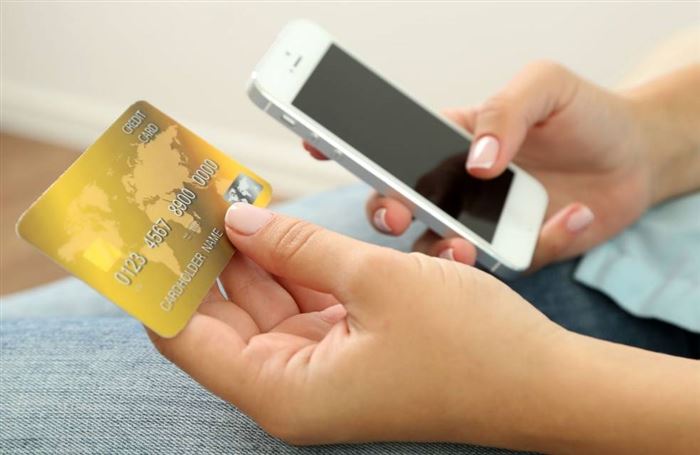
- Запустить установленное приложение. Если у вас уже есть подключенные карты в аккаунте Google и все успешно работают, то пойдите — покурите. Описанное ниже не для вас.
- Для тех, кто в первый раз, советую не волноваться. Просканируйте ваш «пластик», а лучше введите необходимые данные вручную:
- CWW код, на обратной стороне.
- ФИО.
- Домашний адрес.
- Индекс.
- Номер телефона.
- Обязательно принять условия соглашения с приложением и вашим банком.
- После ввода всех необходимых данных, ждем окончания проверки подлинности введенных сведений, из СМС вводим код идентификации.
- Не забудьте заблокировать экран и установить ключ разблокировки, для собственной безопасности.
- Обычная процедура финансовой проверки — со счета карты, подключенной к платежному инструменту, будет снята незначительная сумма. Нет повода для беспокойства — в скором времени она вернется на счет.
Как настроить оплату через NFC на Android телефоне (Google Pay и Samsung Pay)
- Моментальная установка соединения. NFC даёт возможность устройствам соединяться без дополнительных манипуляций, ввода настроек и прочего, достаточно поднести два гаджета с NFC-чипами друг к другу.
- Безопасность. Как уже говорилось, малый радиус действия значительно усложняет процесс взлома, однако это не значит, что у NFC нет других средств защиты. Кроме того, потеряв банковскую карту риск лишиться денег на ней гораздо выше, чем в случае потери телефона, где средства защищены не только паролем, но и необходимостью подтверждения доступа к самому гаджету.
- Удобство использования. В память смартфона можно добавить сразу несколько банковских карт и расплачиваться ними с одного устройства, кроме того NFC работает не только с банковскими, но и с транспортными и скидочными картами.
Кстати, если Вы надумаете отключить разблокировку телефона по паролю, то SberPay автоматически отключится, так как это обязательное требование безопасности. После этого активировать платёжную систему и добавлять карты придётся заново.


